
将个人博客部署到 vercel
前言
博客的配置已经基本完成,接下来就是找个地方把自己的博客挂上去啦,这里选择用vercel。
虽然可以直接托管到github page,但是国内访问github的速度有限,所以这里选择用vercel。
注意事项
在根据使用本博客内容进行部署上传时,不要初始化git仓库
若是已经根据前两篇博客初始化了仓库并上传GitHub,则可以直接跳过“将博客上传到Github”这一步
注册vercel账号
进入vercel官网注册vercel账号
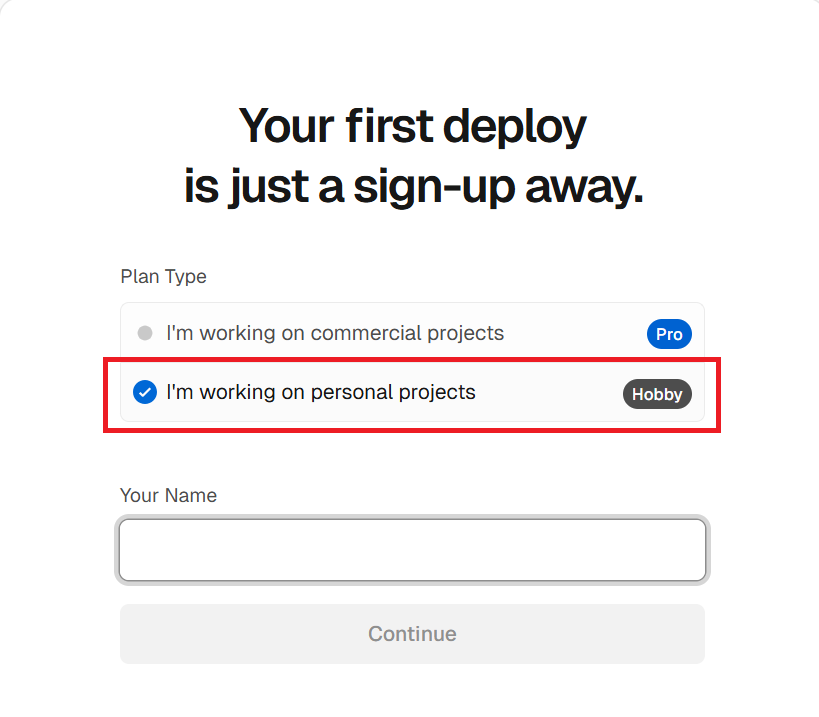
vercel支持github登录,但是还是需要注册一个用户。下图记得选择个人,团队要米。
将博客上传到Github
安装插件
运行以下命令安装插件
1 | $ npm install hexo-deployer-git --save |
修改config.yml文件
打开_config.yml文件,找到deploy,将以下代码复制上去,将需要替换的东西替换为自己的。
brach这一栏可以默认填写main,message可以空着不写。
1 | deploy: |
当然这里还有另一种格式,如果设置了ssh密钥的话可以用一下格式
1 | deploy: |
上传到Github
修改好后,运行以下命令进行上传
1 | hexo cl; hexo g; hexo d |
看到Deploy done就说明上传成功了

详细可见官方文档
将个人博客到vercel
创建项目
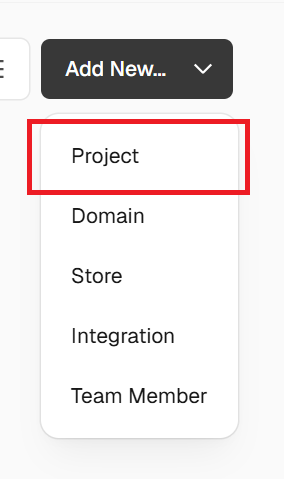
进入vercel首页选择图中project
选择博客仓库
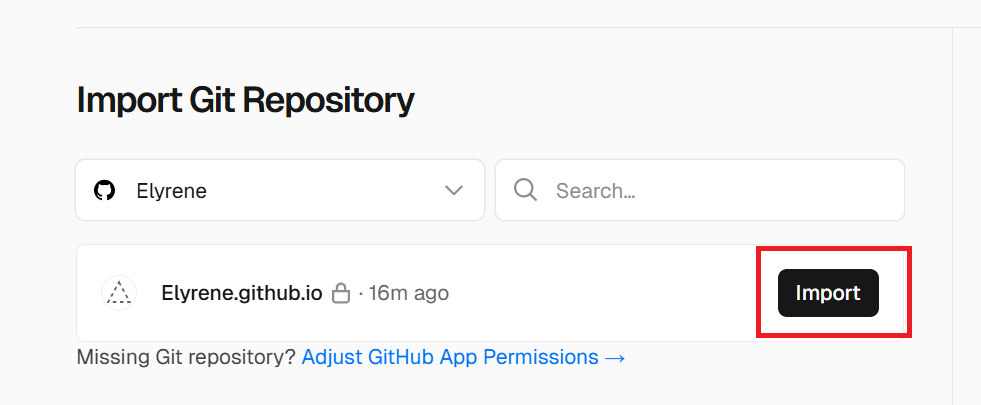
按照图中指示选择import
命名并创建
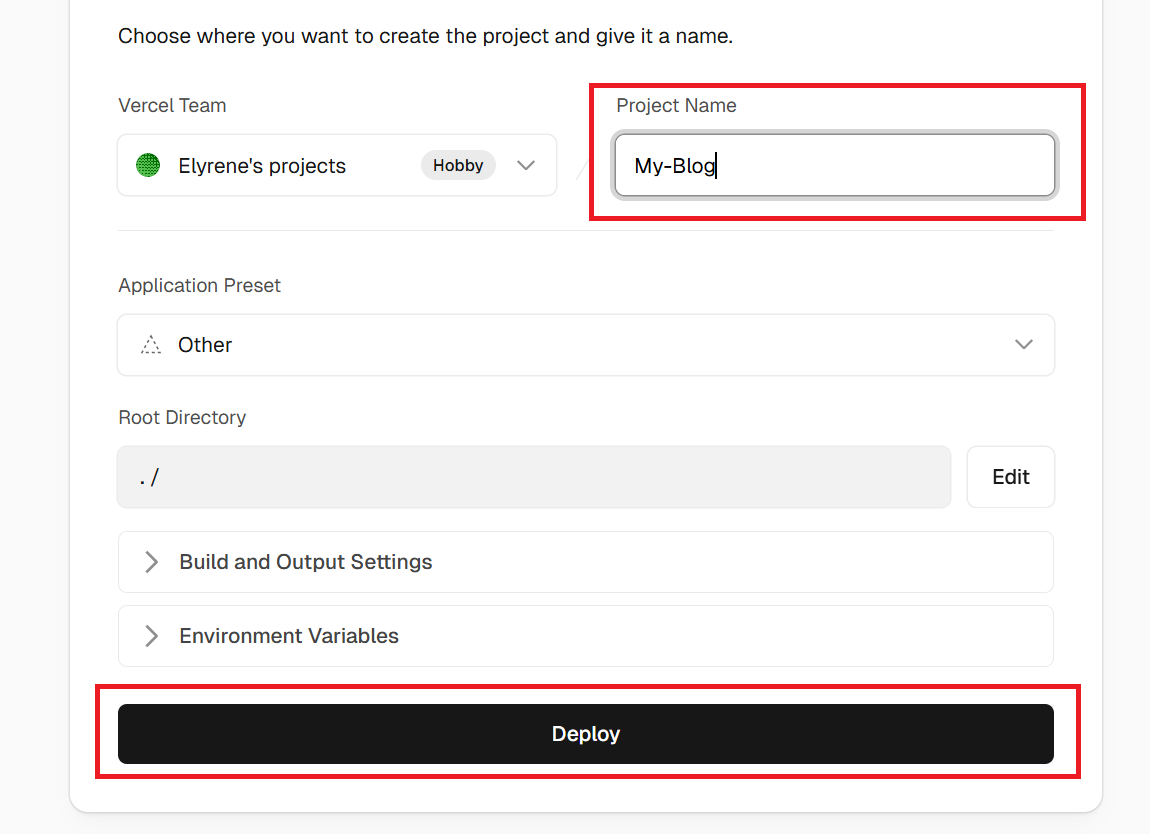
按照图中指示命名并创建
通过访问这个网址就可以访问你所部署的博客啦
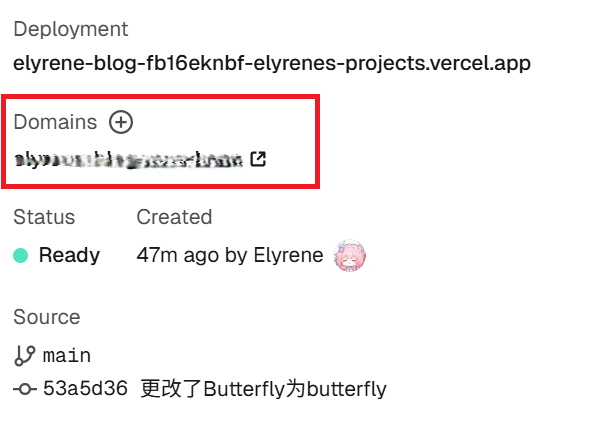
添加域名(可选)
说明
由于vercel默认给的域名一般需要梯子才能访问,所以可以选择自己租一个域名,然后添加到vercel上,这样就可以不需要梯子也能访问了
购买域名
vercel添加域名
在vercel左侧菜单中选择Domains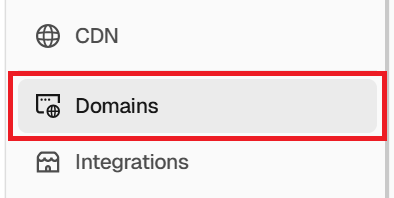
点击右上角的Add Existing,按照图片中设置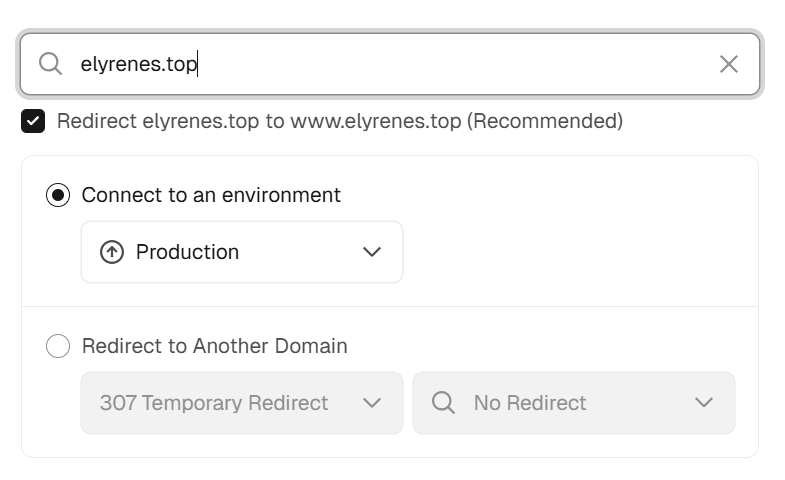
添加自己购买的域名后,记住以下信息(Name也需要记住,忘记框了)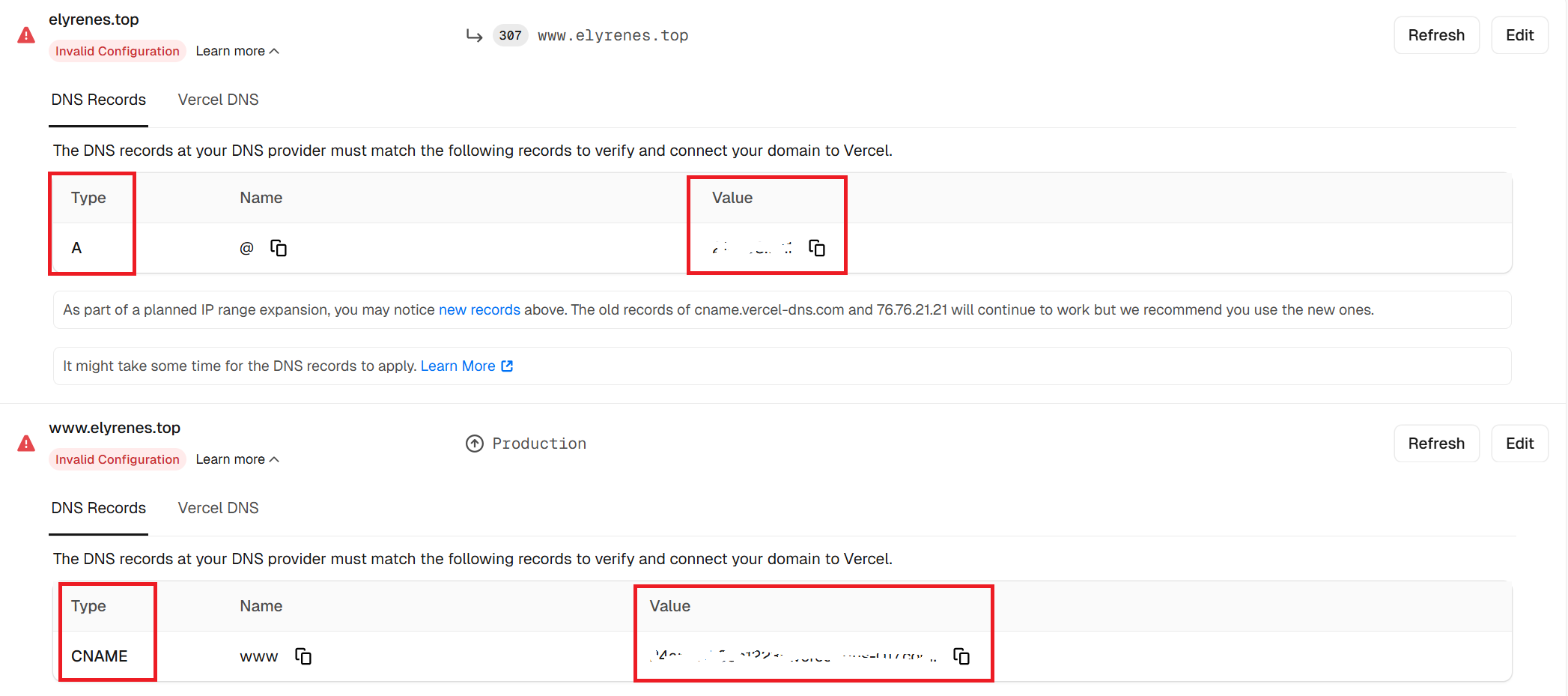
前往阿里云或者通讯云控制台添加域名解析。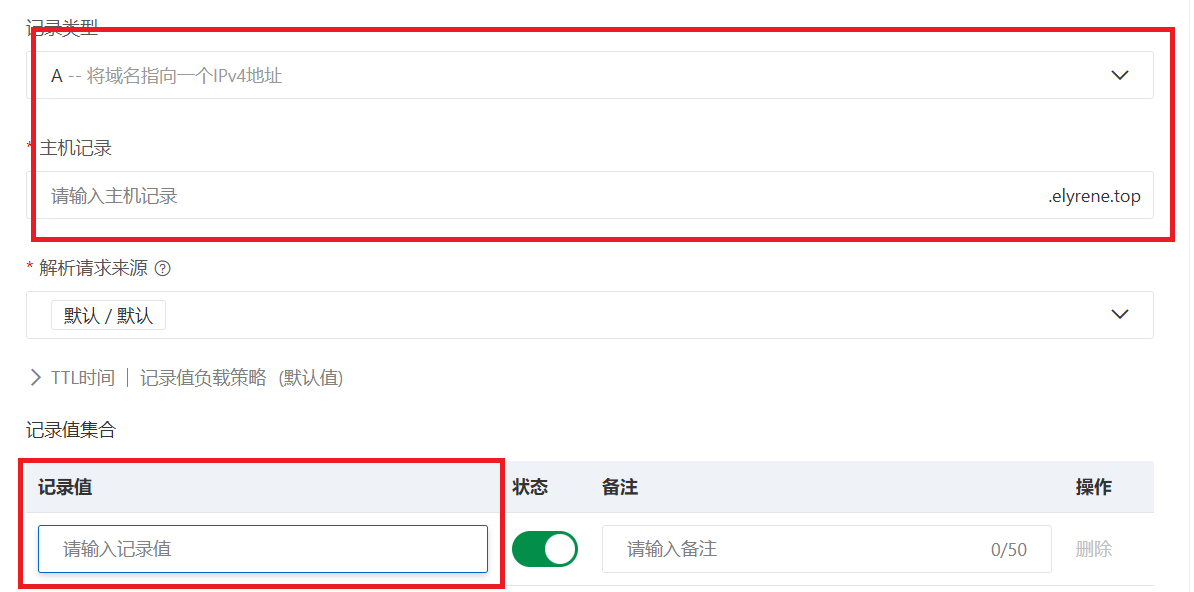
再回到vercel,点击refresh应该就成功了(购买域名后记得实名认证)
结语
为什么想写结尾呢,因为这个真是弄了我好久,甚至重新把博客构建了一遍。就是因为初始化了仓库并上传GitHub后又进行了这个文章中的上传GitHub仓库操作,导致了main分支冲突,然后就寄了。还有上一篇的主题更改处,博主将butterfly填成Butterfly。仅仅因为一个大写字母的原因导致vercel部署时识别不到butterfly主题文件夹,导致html模板加载失败而折腾了很久。所以不要忽略注意事项哦。