
将代码储存到 github 仓库
前言
由于这个操作已经进行过多次,而每次在新电脑操作时总会忘记一些细节。之前也进行过的许多新奇的尝试,
即便成功了,其中有许多操作细节也渐渐忘记了。于是我决定建立自己的博客,记录我的一些我进行过的操作。
也许相当于备忘录?
注册 github 并创建仓库
进入 github 官网注册 github 账号
记住你所填写的邮箱,后面需要用。点击这里进入github官网
创建 github 仓库
选择图中按钮创建仓库
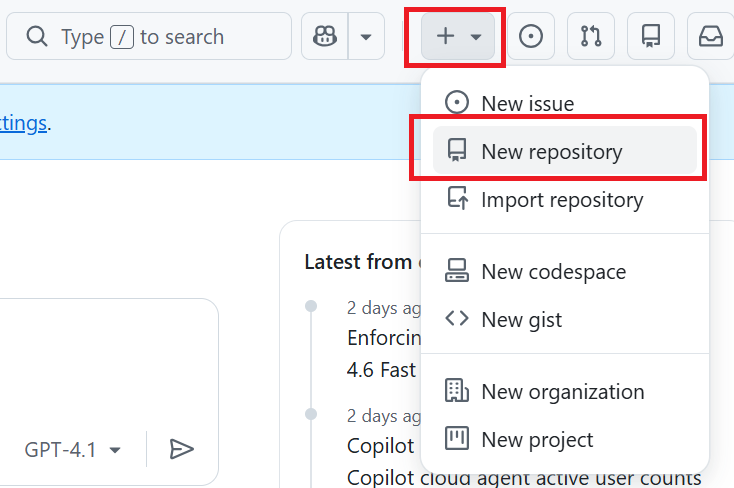
填写仓库名称

可以将仓库名称设置为私有,然后创建仓库
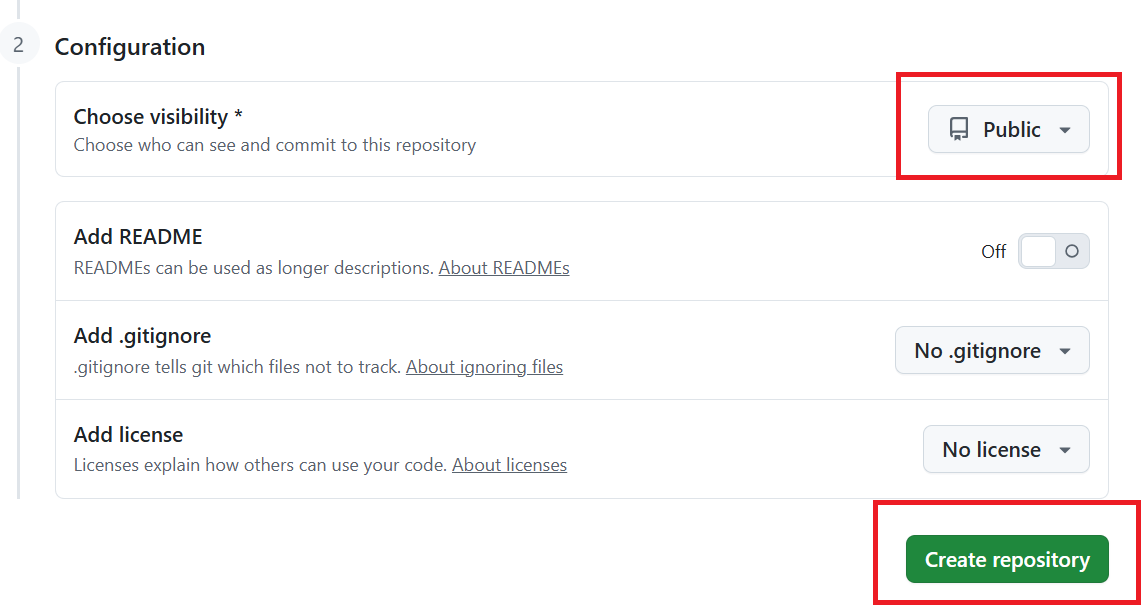
安装与设置 git
安装 git
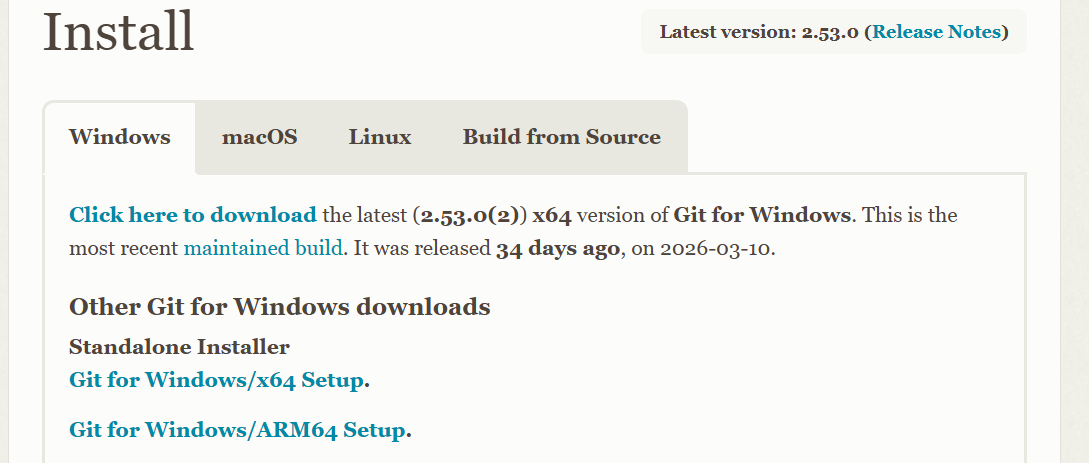
进入官网安装git

选择自己的操作系统进行安装,我这里选择的是Windows/x64
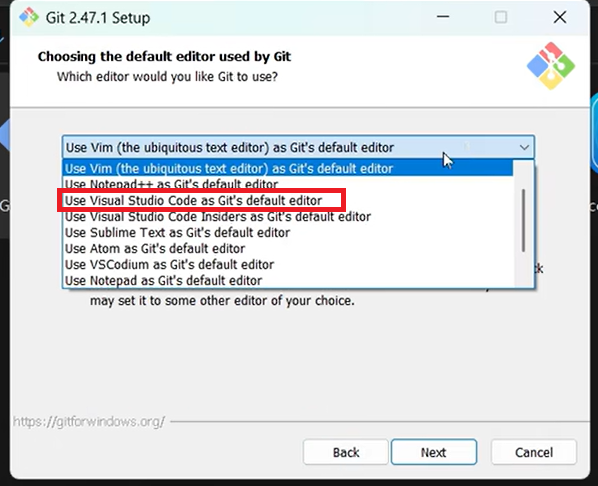
这一步对初学者来说选择vscode作为默认编辑器(图中默认vim,请自己修改)
修改分支名字为main
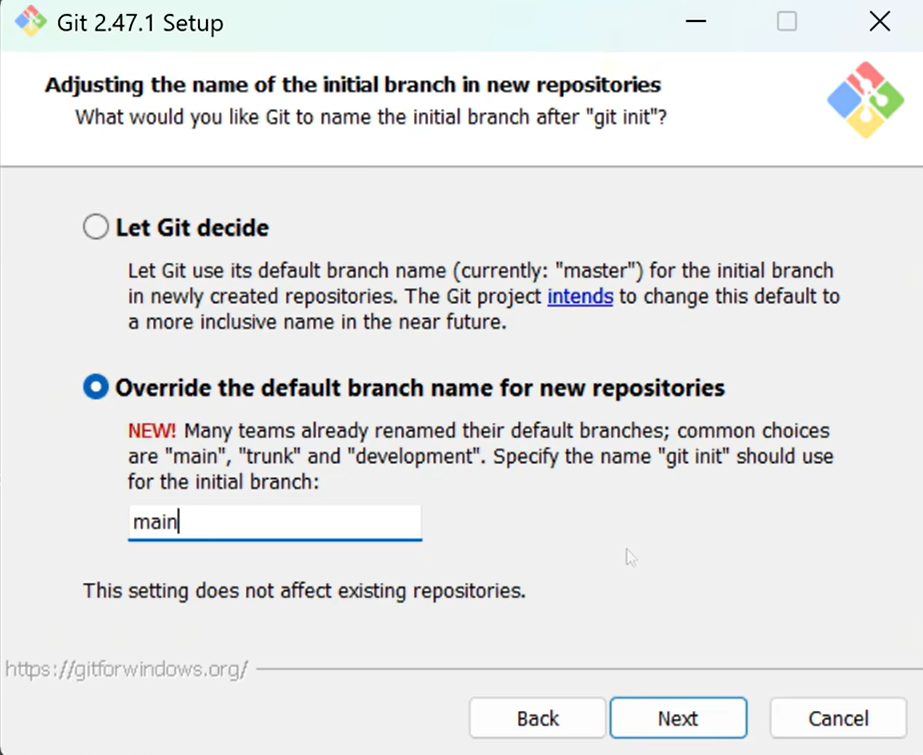
剩下的按照默认的设置即可
配置 git 用户名与邮箱
进入终端运行指令配置用户名与邮箱(用户名与与邮箱需要与github保持一致)
1 | $ git config --global user.name "John Doe" |
配置 git 代理
8080为端口号,改为自己网络代理的端口号即可
1 | $ git config --global http.proxy http://127.0.0.1:8080 |
可通过下面这行代码查看已保存的配置
1 | $ git config --list --show-origin |
详细可见官方文档
安装与设置 vscode
安装 vscode
进入 vscode 官网安装vscode,这里不过多赘述
这么大的download你一定看的见

安装汉化插件
点击左侧最下面的图标,搜索栏中搜索 Chinese ,安装图中汉化插件
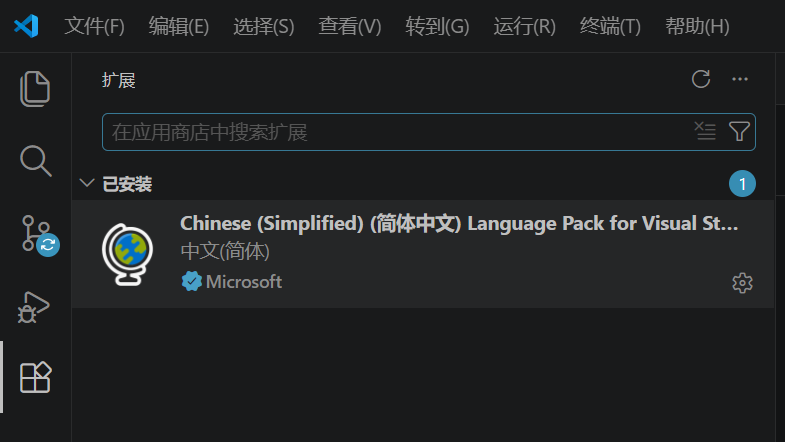
将代码上传到 github 仓库
点击初始化仓库
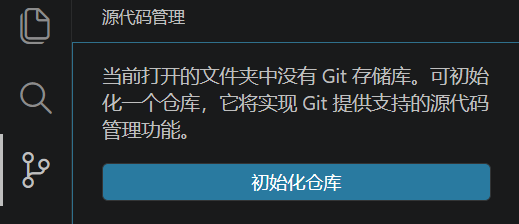
添加远程仓库
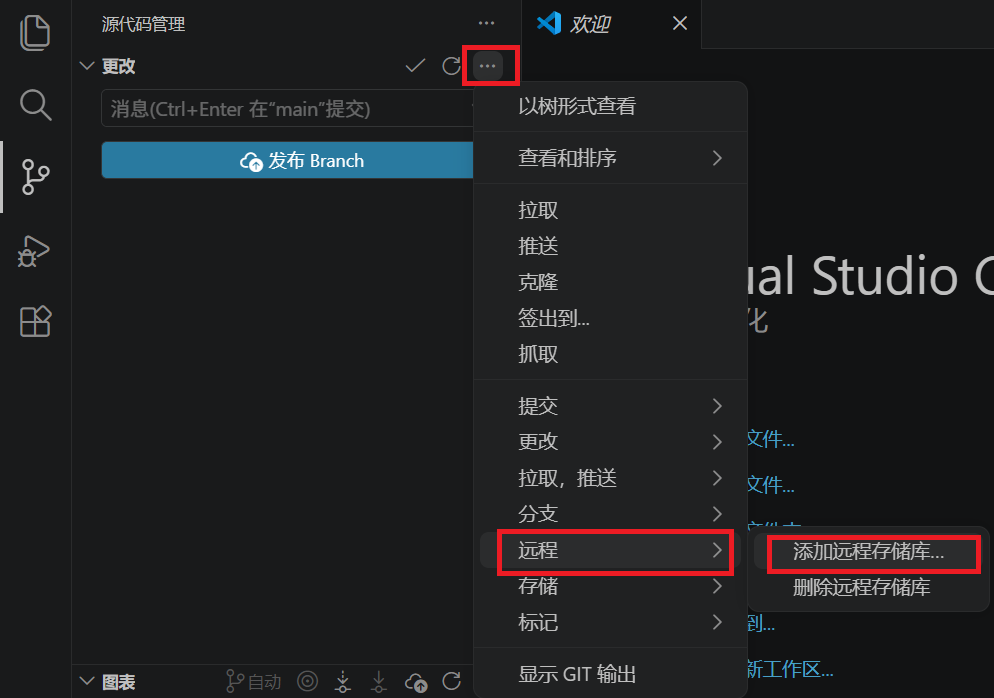
点击后选择自己刚刚创建的仓库,之后会让你取个仓库名称,最后按下Enter

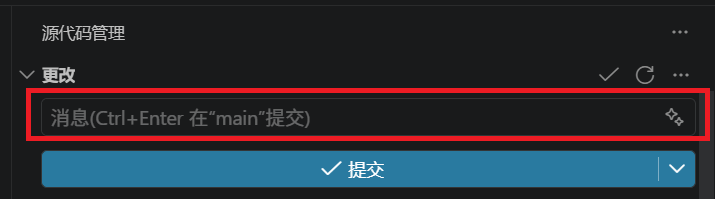
这里点击提交后会记录只是保存到本地,提交前请记得一定要给此次提交添加消息!!!
点击同步更改后便可以将文章上传至GitHub

推荐插件 (可选)
安装 git-commit-plugin 插件,让提交更简洁美观
在扩展中输入 git-commit-plugin 就能找到插件
设置ssh密钥(可选)
正常来讲代码的上传时通过http协议传的,但经常会因为网络原因导致无法上传。改用SSH上传可以改善这一问题
官方文档地址
1 | https://docs.github.com/en/authentication/connecting-to-github-with-ssh/about-ssh |
生成 SSH 密钥
在git Bash中输入以下命令来创建一个新的ssh公钥和私钥
1 | ssh-keygen -t ed25519 -C "your_email@example.com" |
若是win11系统就有可能不支持旧算法,会报错,则改用以下命令
1 | ssh-keygen -t rsa -b 4096 -C "your_email@example.com" |
反正总有一个能用,都试试就行了,然后正常情况就一路Enter下去就行,直到 git Bash 出现一个emmmmm视图?总之很显眼
在 github 上添加 SSH 密钥
进入到 C:\Users\Username.ssh 文件夹中查看公钥并复制,一般是.hub结尾的就是公钥(右键.hub文件”用记事本打开”查看)
进入到 github ,点击头像,找到 setting 选项,点进去后,左侧找到 “SSH and GPG keys”这一栏
点击页面右上角找到 New SSH key ,title 为此次链接取名,然后将刚刚的公钥复制到 Key 文本框中,最后点击Add SSH key就行了。
这部分由于博主懒没截图,后续可能会补上
测试 SSH 连接
1 | ssh -T git@github.com |
添加远程仓库
1 | git remote add origin [git@github.com:...] |
设置本地仓库使用 SSH 上传
1 | git remote set-url origin [git@github.com:...] |
将origin改为本地仓库名称 (默认名称是origin),后面链接需要去github仓库找SSH链接填写 (记得把中括号删掉)
注: 只对一个仓库生效,另一个仓库需要另行设置
1 | git remote -v |
这条代码查看有哪些远程仓库。
移除远程仓库链接
1 | git remote remove [origin] |
这条代码移除远程仓库链接
常见问题解决办法
博主曾经遇到过的问题
1 | ssh: connect to host github.com port 22: Connection refused |
这个是防火墙封闭了 22 端口导致的无法连接,可以按照以下步骤操作将端口改为443
进入 C:\Users\Username.ssh 文件夹中新建文件 config.txt 文件。
将以下信息复制到 config.txt 文件中去。
1 | Host github.com |
将config.txt的文件后缀.txt删除掉就好了
再次测试SSH连接
结语 (2026-06-14更新)
这篇文章写到这应该是已经完结了,若是后续发现有要补充的再加吧 (o′ω`o)ノ