
使用 Sunshine 与 Moonlight 进行串流
前言
大学期间,博主自己买电脑硬件手动组装了一个台式机。由于上学2周才会回一次家,台式机就这样被丢在家里,怪可惜的。于是萌生了在学校也能操控家里电脑的想法。这里是实现这个想法的第一步:利用Sunshine与Moonlight进行串流,可以在局域网内通过其他设备操纵台式机。
主机下载Sunshine服务端
Sunshine是github上的一个开源项目,支持AMD、英特尔和英伟达GPU进行硬件编码。
可以通过这里进入Sunshine的github页面
下载Sunshine
进入release界面
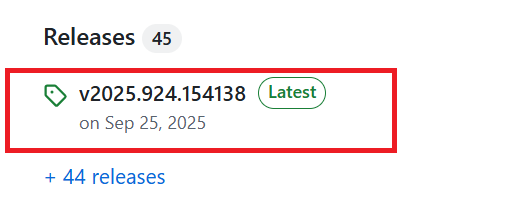
选择AMD64的CPU架构安装包并下载

下载好后,找到安装包全部默认设置安装下来就行。
注册Sunshine本地账号
通过图中指示右键Sunshine图标
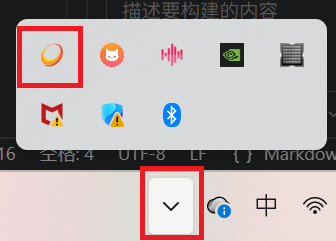
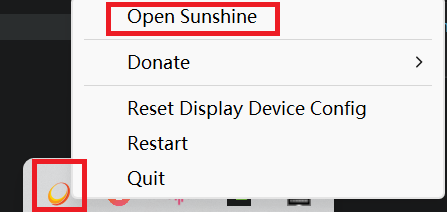
第一次进入界面直接输入用户名与密码,自动创建用户,过一会后界面会刷新,要求登录Sunshine,输入刚刚创建的用户名与密码登录就行。
登录后看到图中文字便是运行成功了。
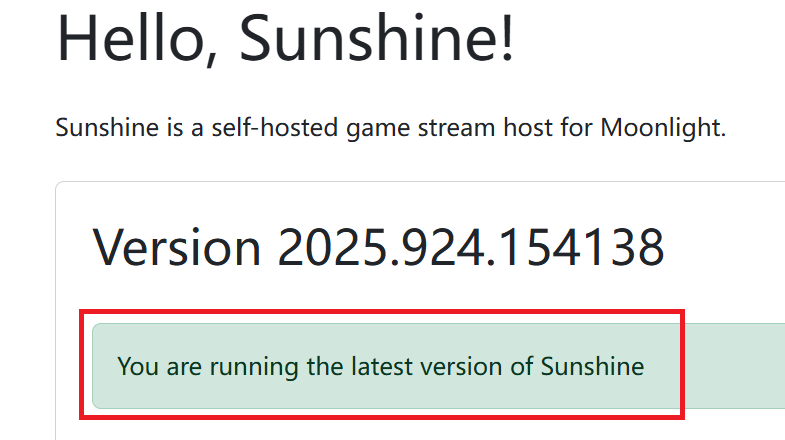
若是上图文字是红色(某些模块没能正常启动),可以尝试重启Sunshine。
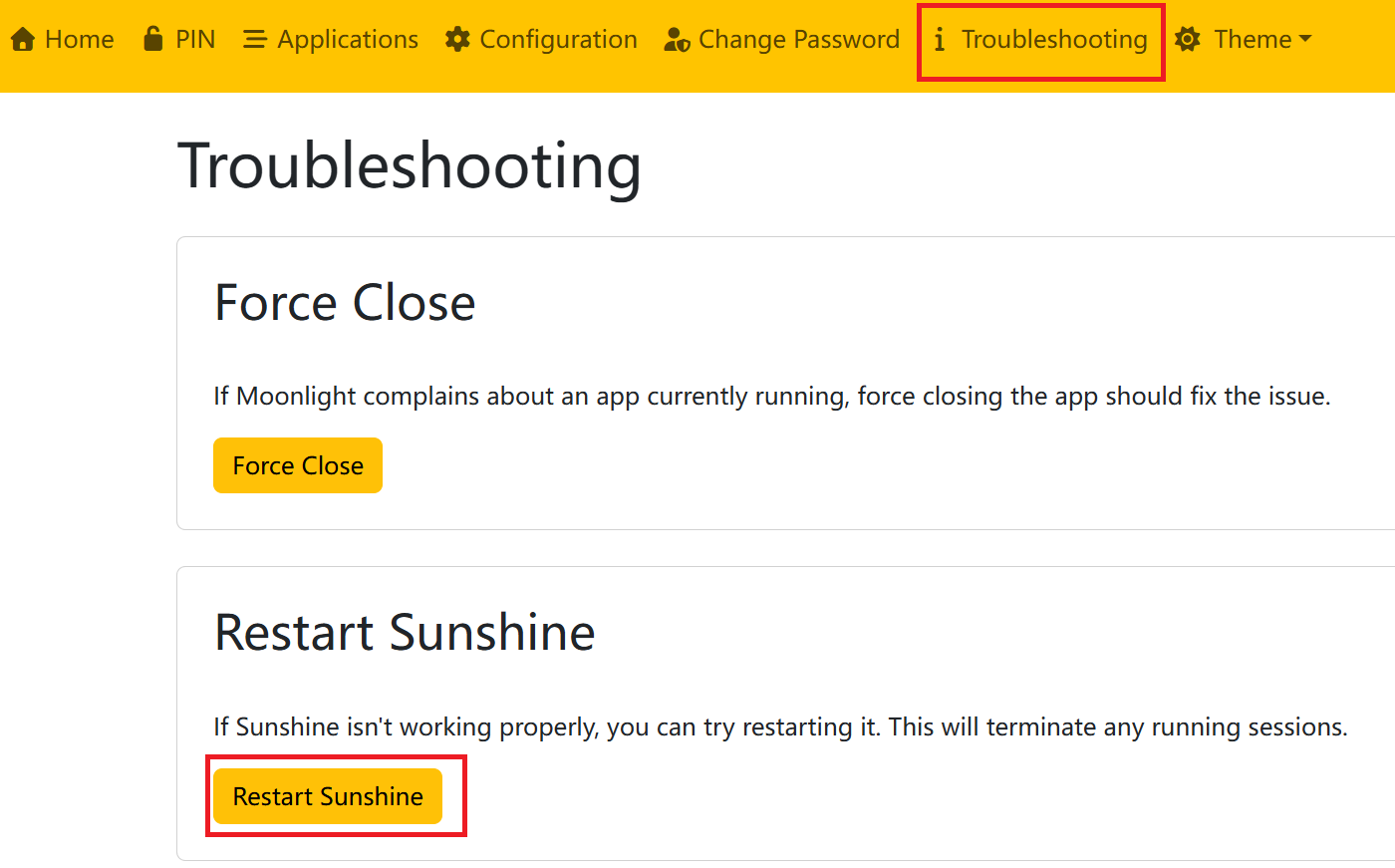
客户机下载Moonlight客户端。
Moonlight同样是是github上的一个开源项目,是一款面向NVIDIA GameStream和Sunshine的开源PC客户端。
可以通过这里进入Moonlight的github页面
下载Moonlight
与Sunshine相同,点击release,找到Moonlight安装包。

下载好后,找到安装包,将Moonlight下载下来即可。
使用Moonlight与Sunshine进行配对
在Moonlight中找到添加计算机按钮,若是没有自动显现,则输入主机的ip地址进行查找。

点击待配对主机会出现ping码,要求在Sunshine中输入ping码进行配对,同时输入Device Name为本次链接取名。
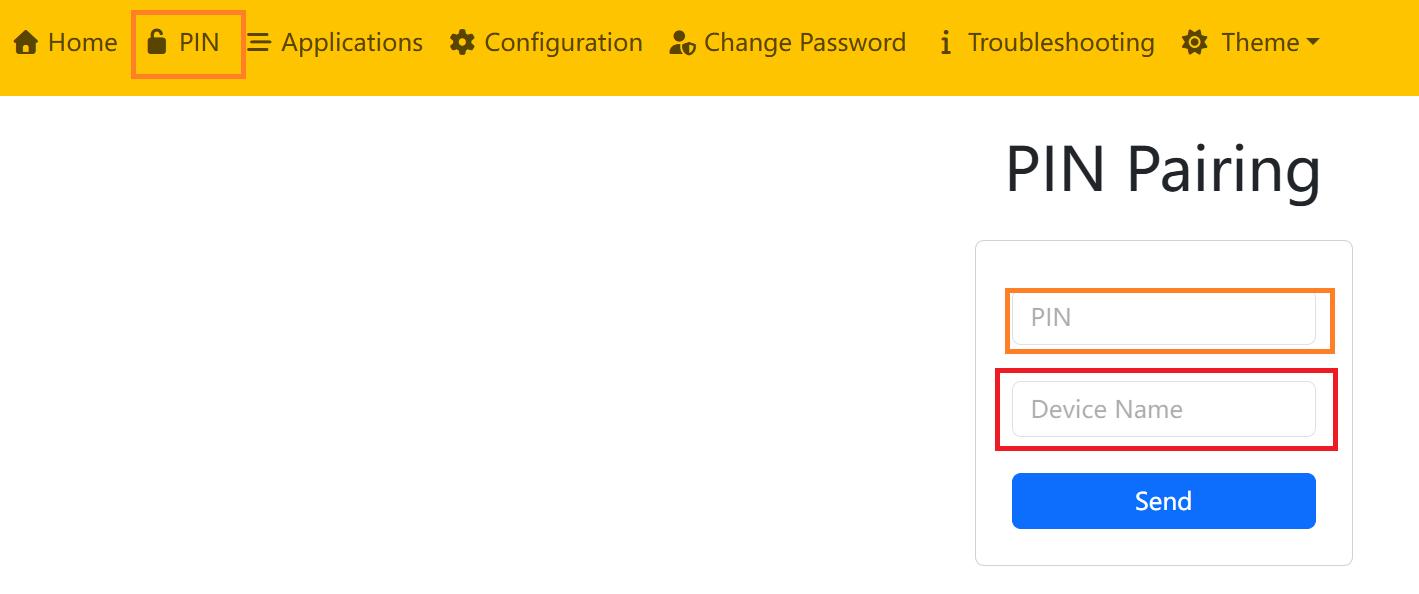
配对成功后就可以在Moonlight客户机操作Sunshine主机啦。
注:在进行此操作时确保两台设备都在同一局域网下。
Moonlight移动端说明
Moonlight同样有移动端。安卓选择对应安装包,而苹果则在App Store直接搜索即可。
结语
这篇文章记录了Sunshine与Moonlight配对的全过程,现在就已经可以在局域网内进行对电脑的操控了。但学校网络与家中网络并不相同,所以想要在学校操纵电脑,还需要进行远程组网。后面会更新一篇使用easytier在电脑上进行远程组网的文章。