
使用 Easytier 进行异地组网
前言
上一篇文章记录了如何使用Sunshine与Moonlight进行串流,现在已经可以在局域网内对台式机进行操控了,但仅限于局域网内。那么有没有办法能够在任何时间任何地点连接到家里的局域网呢?有的兄弟,有的。这里使用一个名叫Easytier的开源软件,可以实现随时随地异地组网,这篇文章会记录如何使用Easytier进行异地组网(各种局域网联机的游戏也可使用此方法进行联机)。
安装Easytier
进入Easyteir官网,点击官网中的下载按钮,随后选择自己电脑的安装包下载即可。

安装好后运行.exe文件,全部按照默认设置安装即可(也可选择更改安装位置)。
通过Easytier进行异地组网
设置虚拟ip地址

填入虚拟ip地址(推荐格式192.168.xxx.xxx,也可以选择DHCP自动分配ip地址)
设置网络名称和密码

填写网络名称和密码,密码尽量复杂,以免别人进入你的网络
添加中继服务器
这一不本来是不需要的,以前直接使用公共节点就行,但自从MC联机事件之后受其影响导致无法再自动使用公共节点了,需要手动添加节点。
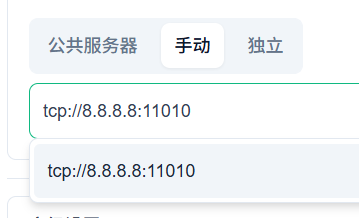
填写节点地址后一定要在下拉框选中才会生效。(图中中继节点一定不会生效,请自行更改)

运行成功后会像上图一样
虚拟网络中添加第二台设备
在另一台需要组网的设备上也安装好Easytier,更改虚拟ip地址,保持网段不变(即第三个数字,例如:第一台设备填192.168.45.1,则第二台设备填192.168.45.2即可),其他部分保持相同信息填入,点击运行网络就能看到第二台设备加入了你创建的虚拟网络,此时两台设备就已经组网成功了,可以通过虚拟ip地址相互访问。
结语
在组网成功后,我们在Easytier保持运行的情况下,就可以通过Moonlight串流家里的台式机啦(需要在Moolight设备和家中台式机同时安装Easytier)。其实本篇文章有许多原理没有讲清楚,这里开摆了。
那么目前我们已经实现了在户外也可以操纵家里电脑了。但还是存在缺点,比如无法控制台式机自动开关机。若是返回学校,就需要让电脑一直保持开机状态,非常不方便,也容易出问题。所以我们可以把Easytier搬到路由器上,这样Easytier就能在路由器上保持不间断运行(但需要Easytier在路由器上开启子网代理),同时我们也可以通过路由器进行远程开机,实现以上步骤后,就可以随心所欲在任何地方连接家里电脑了,之后会更新一篇文章记录以上操作。什么时候更看心情(因为很麻烦不想写)
Ciallo~(∠・ω< )⌒★