
在软路由上安装 Easytier
前言
上一篇文章已经设置好了 OpenWrt 系统的软路由,已经可以当一个正常的路由器去使用了。那么接下来就可以在路由器上面安装 Easytier ,这样即便电脑不开机,也可以通过路由器随时随地访问家里的网络。
下载Easytier
下载Easytier图形界面程序
进入路由器后台查看自己路由器的系统架构


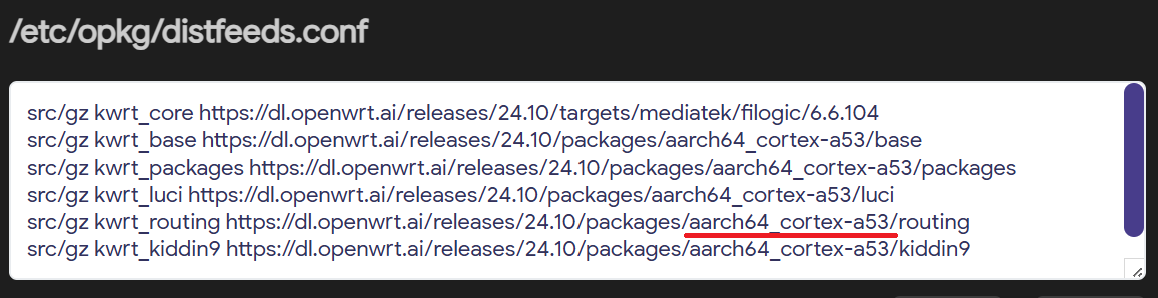
进入 Easytier-GUI 的 github界面,然后点开右侧 releases ,找到与自己系统架构相同的压缩包并下载

解压后在软件包处找到上传软件包

依次将图中三个文件按照顺序上传 (一定要按照顺序,不然可能会出现什么问题)
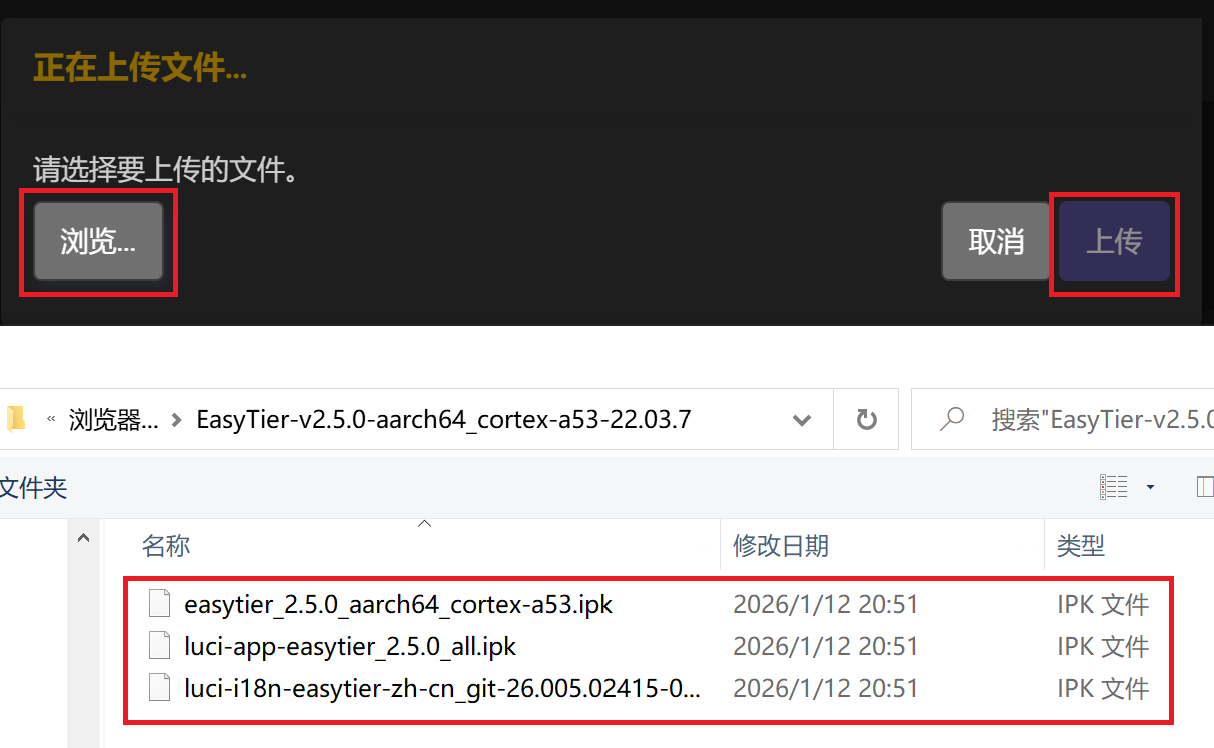
点击上传后会显示上传结果,确保三个文件都上传成功
下载Easytier核心程序
进入 Easytier 核心程序的 github界面,然后点开右侧 releases ,找到与自己系统架构相同的压缩包并下载

进入 Easytier-GUI 界面

找到刚刚下载的压缩包,直接上传核心程序,不需要解压
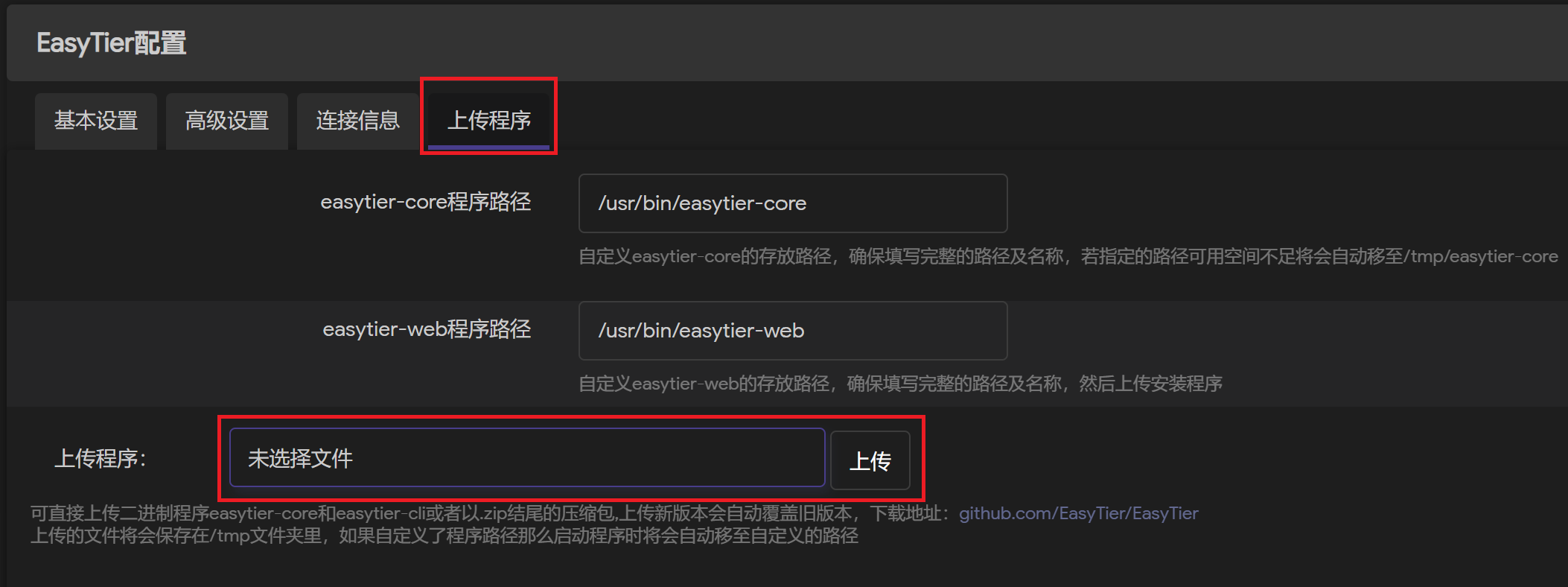
之后会显示上传结果。确保上传成功
配置Easytier
主要配置请参见文章使用Easytier进行异地组网,下面主要记录额外的配置,在路由器上还需要配置子网代理
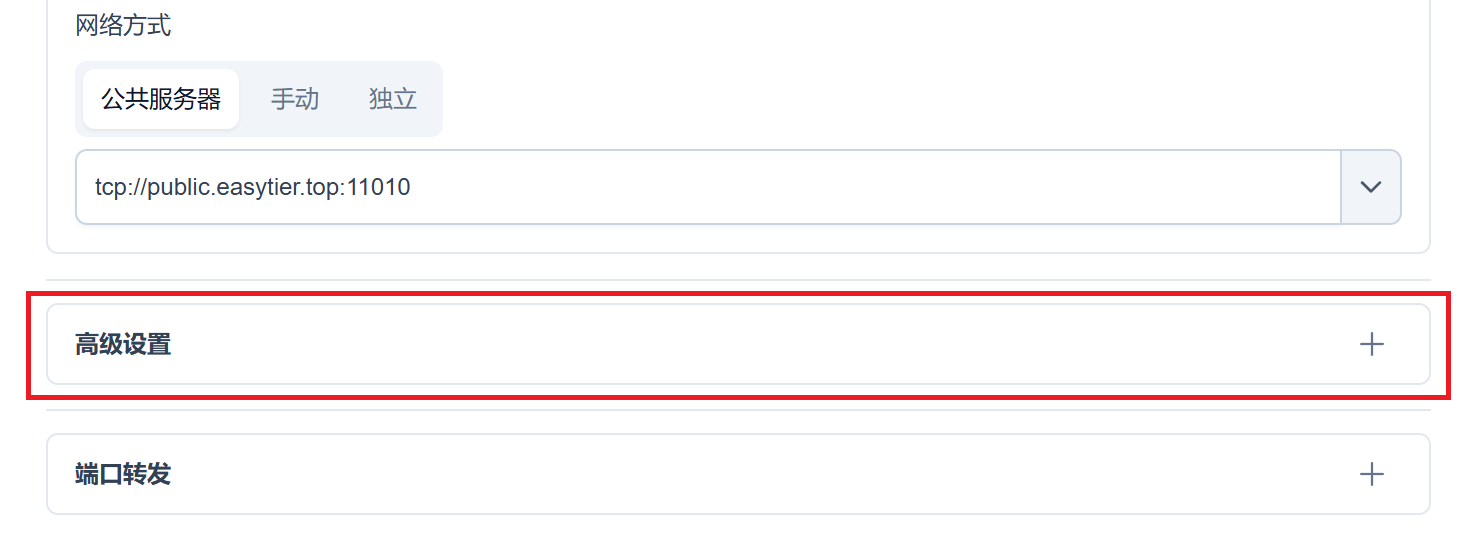
根据自己路由器的IP地址进行填写 (例如路由器ip地址为192.168.2.1,则可以填写192.168.2.0/24)
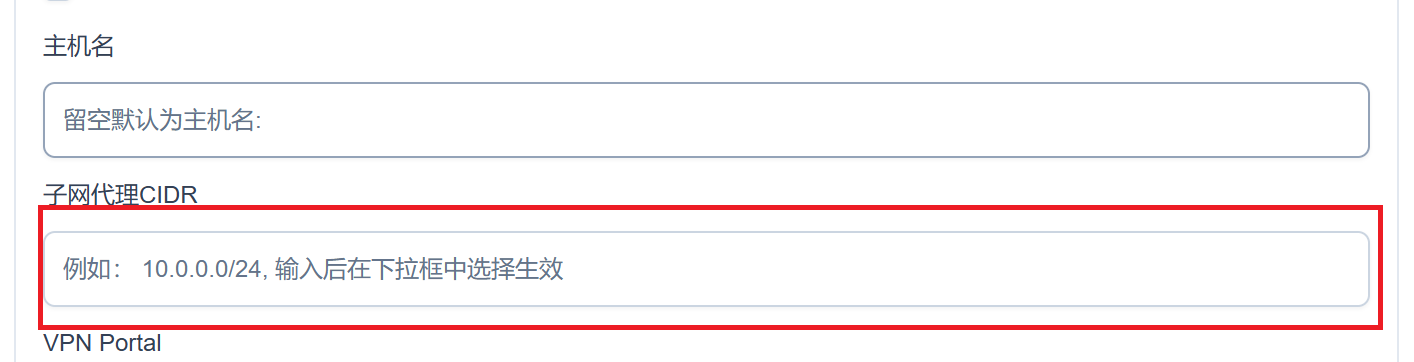
设置好后点击左下角修”编辑置文件”,复制配置文件
进入到路由器的 Easytier-GUI 界面,将复制的配置文件复制到配置文件文本框中

然后点击重启就可以了
测试连接
需要准备一台在路由器下的 PC 设备和一台有 Easytier 软件的”其他设备” (PC或手机都可以)
- 在”其他设备”中启动 Easytier 记录这台设备在 Easytier 中的 ip 地址 (这里假设是192.168.22.7)。(不要连接有装有 Easytier 路由器的网络,应使用移动流量)
- 在PC设备中打开终端,输入以下命令测试连接
1 | ping 192.168.22.7 |
若是有返回信息则表明组网成功 (路由器上一定要设置子网代理才能 ping 通)
结语
终于也是成功的将 Easytier 搬到了路由器上,现在已经可以不需要在电脑上运行 Easytier 进行串流了,可以直接通过路由器分给电脑的 IP 地址就能访问到家里的电脑了。也可以直接通过这个地址就能在 Moonlight 上连接到家里的电脑。如果同时拥有两台路由器的话,将两台路由器都安装上 Easytier 并配置好,可以直接将两台路由器的子网连接在一起。现在就差最后一步”远程开机”。