
部署自建 Easytier 节点
前言
现在已经在虚拟机上成功将自建 Easytier 节点部署好了,可以去部署在服务器上了,之后就再不用受公共节点的羁绊了。但是服务器还是太贵了,所以这篇文章先记录在虚拟机上部署的过程,之后要部署到服务器上时再对此文章进行修改。
参考文章
大多是按照这个文章来做的:EasyTier 自建服务器完整教程
Easyteir 官方文档:通过命令行组网章节
获取 Easytier 安装包
创建必要的目录
首先我们需要创建一个 Easytier 目录
1 | cd /opt |
创建 server 文件夹
1 | cd easytier |
下载安装包
在server文件夹内获取 Easytier-V2.4.5 的安装包(博主觉得2.4.5版本稳定)
1 | wget https://ghfast.top/https://github.com/EasyTier/EasyTier/releases/download/v2.4.5/easytier-linux-x86_64-v2.4.5.zip |
使用 ghfast.top 代理加速下载
进行检查
进行确认
1 | pwd |
确认当前工作文件夹位置,应为 /opt/easytier/server
1 | ls -la |
确认压缩包已经安装好
解压 Easytier 安装包
解压安装包
运行以下命令进行解压
1 | unzip easytier-linux-x86_64-v2.4.5.zip |
若是提示命令不存在,运行以下命令进行安装
1 | apt install unzip |
进行检查
进行确认
1 | ls -la |
会多出一个 easytier-linux-x86_64 文件夹
确认压缩包内内容完整
1 | cd easytier-linux-x86_64 |
里面会有四个可执行文件
- easytier-cli
- easyteir-core
- easytier-web
- easyteir-web-embed
在 easytier-linux-x86_64 目录运行以下命令将四个可执行文件移动到上一级目录,也可以修改后续配置路径来跳过这一步
1 | mv * ../ |
可执行文件说明
| 可执行文件 | 作用 | 说明 |
|---|---|---|
easytier-cli |
命令行管理工具 | 用于查看节点状态、管理连接等命令行操作 |
easytier-core |
核心服务程序 | 组网核心引擎,负责网络连接和数据转发,需要长期运行 |
easytier-web |
Web 控制台API(不带界面) | PAI接口能力,界面要另外安装web |
easytier-web-embed |
Web 控制台(内置版) | 带数据库的完整 Web 管理界面,推荐使用,包含配置存储 |
放行端口
此模块施工中(后续会在部署到服务器上时补充)
端口说明
| 参数 | 默认端口 | 说明 |
|---|---|---|
--config-server-port |
22020 | 配置为:26020,配置服务器端口,用于客户端连接获取配置 |
--api-server-port |
11211 | 配置为:26010,API 服务端口,Web 界面调用接口 |
--web-server-port |
11211 | 配置为:26010,Web 服务端口,浏览器访问界面 |
| 独立节点端口 | 11011 | 配置为:26030,独立节点提供端口给任何一个客户端链接组网 |
创建自启动服务(重点)
进入到 system 目录
1 | cd /etc/systemd/system |
创建核心自启动服务
创建 easyteir-core.service 文件
1 | vim easyteir-core.service |
写入配置
1 | [Unit] |
编辑完配置文件后重新加载配置
1 | systemctl deamon-reload |
启动服务
1 | systemctl start easytier-core.service |
查看服务状态
1 | systemctl status easytier-core.service |
设置开机自启
1 | systemctl enable easytier-core.service |
创建 web 端自启动服务
在 /opt/easytier/server 文件夹内创建 easytier-web-embed 文件夹
1 | mkdir easytier-web-embed |
创建 easyteir-web-embed.service 文件
1 | vim easyteir-web-embed.service |
写入配置
1 | [Unit] |
编辑完配置文件后重新加载配置
1 | systemctl deamon-reload |
启动服务
1 | systemctl start easytier-web-embed.service |
查看服务状态
1 | systemctl status easytier-web-embed.service |
设置开机自启
1 | systemctl enable easytier-web-embed.service |
参数说明
| 参数 | 用途 |
|---|---|
--config-server |
配置服务器地址,格式:协议://IP:端口/网络名称 |
--relay-network-whitelist |
允许中继的网络名称(白名单) |
--machine-id |
机器唯一标识符,用于区分不同节点 |
--hostname |
节点主机名,便于识别 |
-l / --listen |
监听端口,用于接收其他节点连接 |
--db |
Web 界面数据库存储路径 |
-api-host |
API 主机地址(公网访问地址,用于 Web 回调) |
--config-server-protocol |
配置服务器协议类型(tcp/udp) |
若是两个服务都显示 active(running) 就说明配置成功了
进入 web 控制台进行组网
服务器设置
若是两个服务都启动成功了就可以进入接下来这一步,浏览器输入 web 服务端地址,就像这样 [ip]:26010

将 API host 改为 ip 地址,确保与上图地址一致
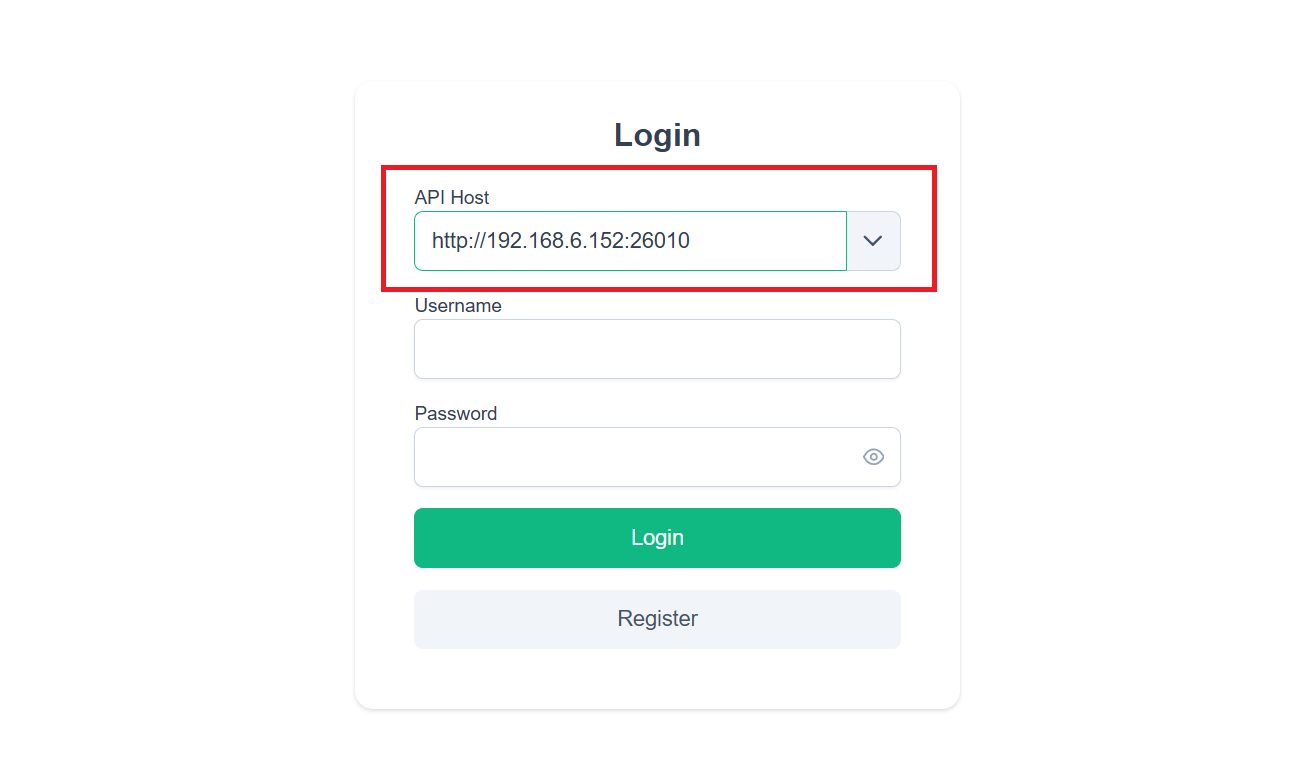
登录到 web 端,默认密码和用户名都是 admin,进入后可以修改密码,正常情况下会有一台已经接入的设备,就是本机的 easytier-core.service 服务
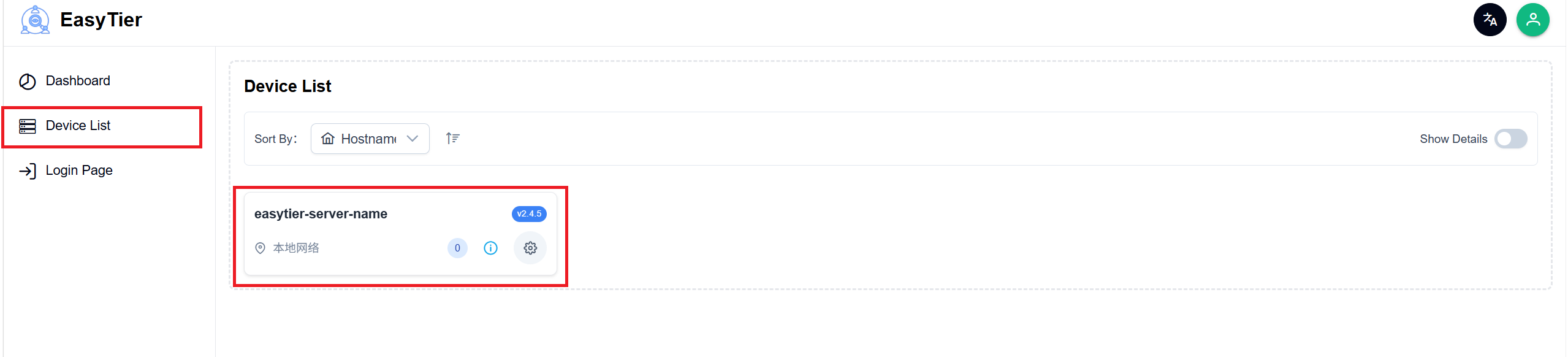
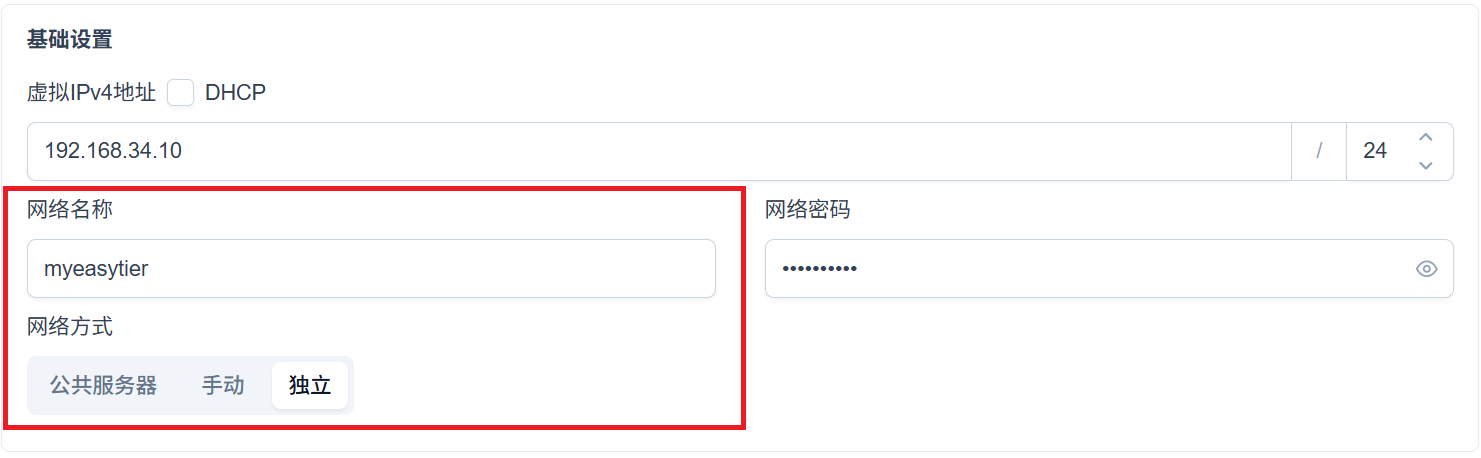
创建网络,网络名称一定是要在 easytier.service 配置中
--relay-network-whitelist参数添加过的白名单名称
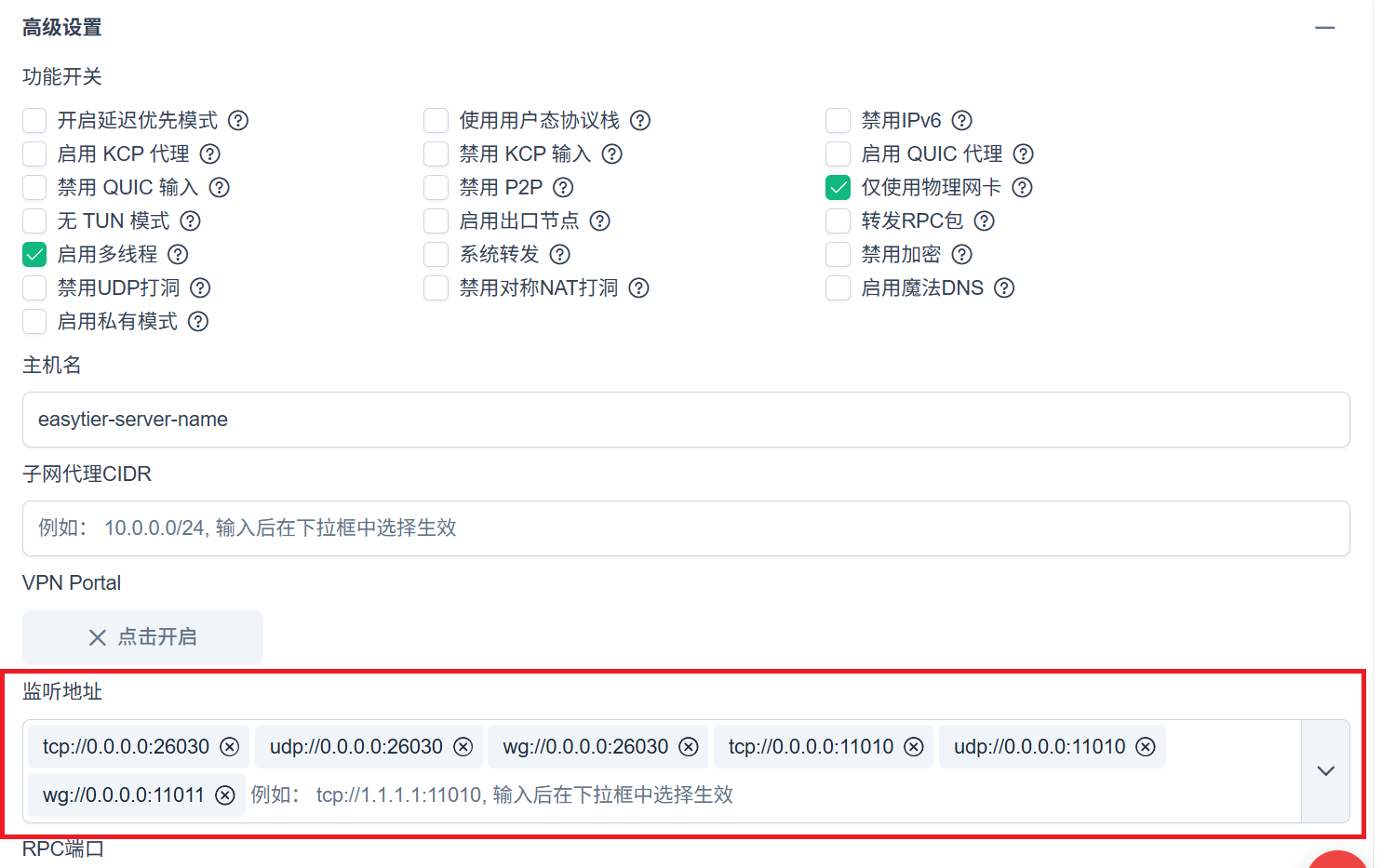
在高级设置中添加配置文件中设置的监听端口
客户机设置
在自己的电脑上下载 easytier 进行组网,服务器就填自己部服务器的 ip 地址及服务器的监听端口
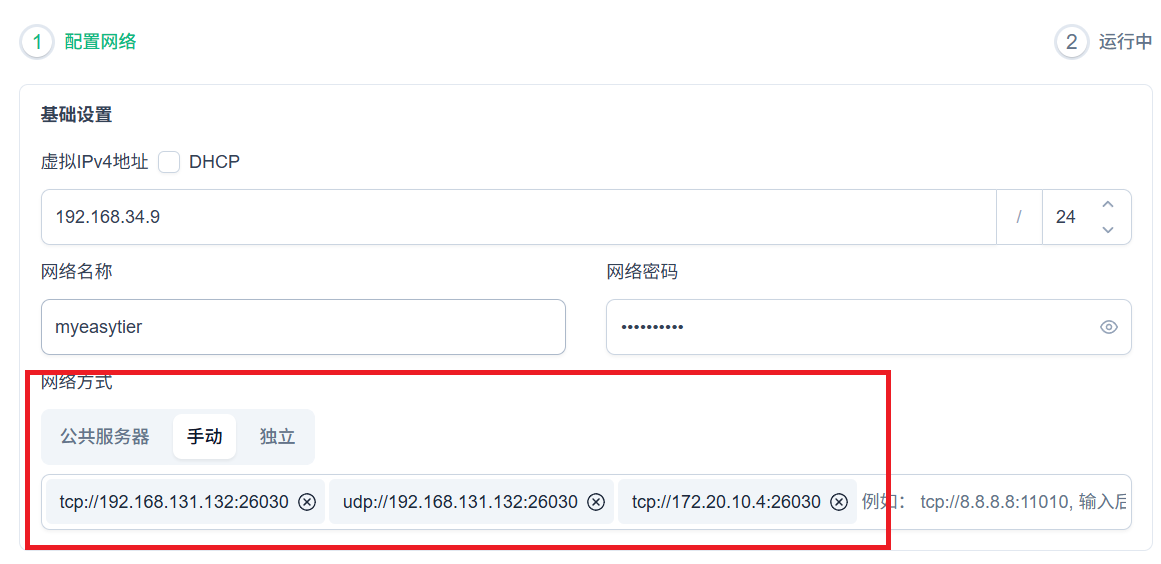
运行网络
OK,组网成功

结语
若是将 easytier 的公共节点部署到服务器上,就可以不受公共节点不稳定的制约了(感觉其实有公网ip的话自己虚拟机上部署也可以)。自从 MC 联机事件后官方的公共节点就似了一大堆,经常怕哪天自己用的中继服务器崩了。现在可以自建节点了,再不其受羁绊了。就是有点贵 (┭┮﹏┭┮)。所以公共服务器能用还是先用着吧,看看又没有更实惠的方法。既然组网的事情已经完全稳定了,之后还想搭建一个家庭 NAS (貌似家里有个N年前就弃用的服务器,说是当时最顶配,说不定能改成 NAS)。这各种云传数据太慢了,简直不当人。搭建 NAS 后就可以往里面放数据了,上传与下载大文件也可以再不受各种云的限制了。